
MacBook Pro 13インチ 2017 2 Thunderbolt3 Ports 間違えて消去したファイルを復元したい[データ救出]
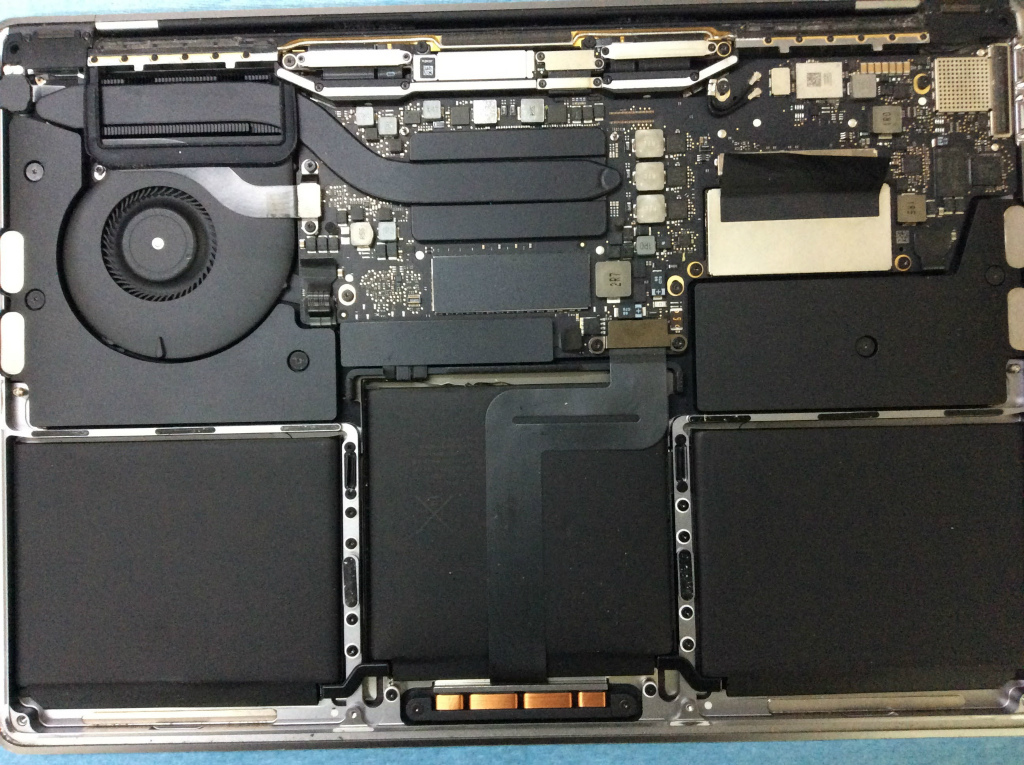
ご相談内容: 間違えて必要なデータを消してしまったので救出したい
原因: データ誤削除
作業内容: ディープスキャンによるデータ救出作業
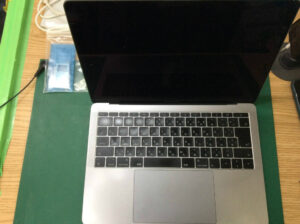
ご覧いただきありがとうございます。
今回は空き容量確保のためにファイルを消していたら間違えて大事なファイルまで消してしまったというご相談でした。
ファイルを消したことに気付かずゴミ箱を空にしてしばらく使用していたため、自分で復元アプリを使ってみたが取り出したファイルは開けない状態で、他店で相談したところそちらではこのモデルは対応していなかったという事で当店にご相談いただいたそうです。
ご相談の内容を鑑みて今回は削除データの救出を試みるためセクタ単位で掘り進めるディープスキャン作業となります。
これはファイルシステムに関係なくその領域に保存されている情報を掬いあげるため、運がよければ断片化した状態でも拾い出すことができるかも知れません。
ただし削除後にしばらく使用されていたり復元アプリのインストールをしていたため、データ消去で空き領域とされていた場所が上書きされてデータが消えている可能性がかなり高いと思われました。
また運良く救出できても正常動作するか保証しかねる状況です。
お客様にこの点ご了承頂いた後で作業に進みます。
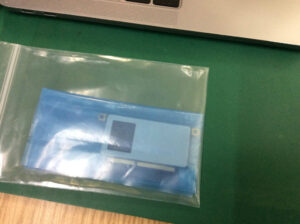
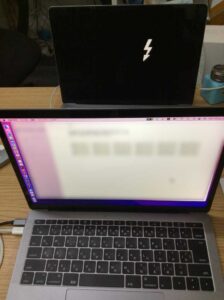
他店に相談に行った際にSSDは取り外されていました。
こちらの専用SSDを別の接続方式に変換する事はできませんが、幸い本体は全く無事なようですので本体に戻した状態でTDモードにしてデータ救出を行う事にしました。
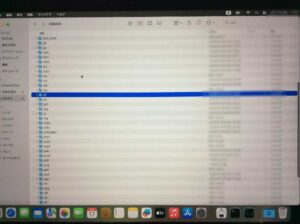
スキャンが終わりました。
かなりの数のファイルを検出しています。
(個人情報が含まれておりますので画像は修正しております)
検出データは種類別に抽出されますが、今回はお客様のご希望で開けない状態のファイルを取り出す必要が無い為、一般ファイルとして読み込める状態の物だけ外付けHDDへ取り出します。
なお個人情報が絡みますためこの段階では救出ファイルの状態確認は一部のファイルのみ行い、閲覧は最低限に留めます。
(救出時のデータファイル検証はご希望がある場合のみ対応します)
データはこの状態でお客様にお渡しする事になります。
パソコン内蔵の記録装置は起動しているだけで常に何かを更新して上書きをしています。
もしも間違えてデータを消してしまった場合はまず電源を切って専門業者にお問い合わせください。
ご自分で救出する場合は必ず別のパソコンを用意しそちらにツールやアプリを入れて作業してください。
そうする事でデータ喪失リスクを減らすことができます。
配送、宅配、郵送修理にて送料無料キャンペーン中!
諸事情があってご来店出来ないお客様や、遠方の為持ち込み修理が出来ないお客様は宅配便などを利用して修理品を送って頂くことも可能です。
北海道内だけではなく全国からのご依頼をお待ちしております。
詳しくはこちらをご覧ください。